 на панели инструментов в верхней части окна Outline3D. Появится окно Загрузить свою сцену.
Данный обзор содержит краткое описание основных возможностей Outline3D
Шаг 1. Загрузка существующей 3D-сцены или создание новой сцены.
Загрузка 3D-сцены
на панели инструментов в верхней части окна Outline3D. Появится окно Загрузить свою сцену.
Создание 3D-сцены.
Вы можете создать 2D-контур комнат с использованием Plan Editor. Для того, чтобы открыть окно Plan Editor из окна Outline3D, щелкните по кнопке  на панели в верхней части окна Outline3D. Здесь вы можете задать расположение стен, их толщину,
высоту потолков, а также разместить дверные и оконные проемы. [Подробнее]
на панели в верхней части окна Outline3D. Здесь вы можете задать расположение стен, их толщину,
высоту потолков, а также разместить дверные и оконные проемы. [Подробнее]
Когда вы закончите работу над 2D-контуром, щелкните по кнопке  на панели инструментов Plan Editor. Это создаст 3D-сцену на основе текущего контура и откроет ее в окне Outline3D.
Шаг 2. Навигация в 3D-сцене.
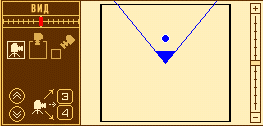
Для навигации в 3D-сценах, показываемых в 3D-окне, используйте клавиатуру, мышь, а также элементы управления на панели Вид, расположенной в нижней части окна Outline3D.
Вы также можете навигировать с помощью элементов управления и команд навигации 2D-окна, отображающего текущую позицию камеры, направление, и поле зрения, а также, содержащем движок, позволяющий вам изменять масштаб изображения в окне. [Подробнее]
Шаг 3. Добавление предметов мебели и других 3D-объектов в 3D-сцену.
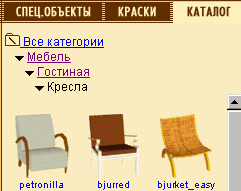
Для добавления мебели и других объектов в текущую 3D-сцену, выберите соответствующий 3D-объект в каталоге ресурсов и перетащите его значок в 3D-сцену на то место, где бы вы хотели, чтобы он размещался. [Подробнее]
Шаг 4. Манипулирование объектами в 3D-сцене.
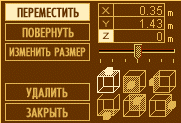
Основными операциями с объектами являются перемещение, вращение, изменение размеров и удаление объектов. Для активизации режима редактирования, в котором возможны данные операции, сделайте двойной щелчок по объекту в 3D-окне Перспектива. При этом вокруг объекта появятся белые скобки.

В нижней части окна Outline3D появится панель Редактирование объекта. [Подробнее]
Шаг 5. Получение спецификации.
Вы можете получить подробную спецификацию с перечнем 3D-объектов, используемых в вашей 3D-сцене, щелкнув кнопку  Спецификация на панели в верхней части окна Outline3D. [Подробнее]
Шаг 6. Сохранение 3D-сцен.
 на панели инструментов в верхней части окна Outline3D. Появится окно Сохранить свою сцену.