Передвижение (навигация) в 3D-сценах аналогична перемещению видеокамеры в реальном пространстве, которая регистрирует изображение и преобразует его для просмотра на экране. Ваши движения в пространстве последовательно перемещают и поворачивают камеру. Аналогом экрана, на котором можно увидеть снятое камерой изображение, в Outline3D является 3D-окно.
В Outline3D вы можете выбрать один из трех режимов отображения информации в 3D-окне:
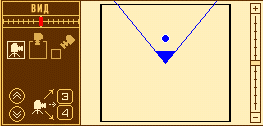
Элементы управления навигацией расположены на панели Вид в нижней части окна Outline3D. Для навигации в 3D-сценах вы также можете использовать мышь и клавиатуру. Доступные команды навигации и содержание панели Вид могут варьироваться и зависят от текущего режима.
Передвижение (навигация) в режиме Вид изнутри.
Данный режим включается по умолчанию, когда вы начинаете работу в окне Outline3D.
Подсвеченная кнопка  на панели
Вид свидетельствует о том, что режим навигации Вид
изнутри в настоящее время активен.
на панели
Вид свидетельствует о том, что режим навигации Вид
изнутри в настоящее время активен.
на
панели Вид.
 для перемещения камеры вверх.
 для перемещения камеры вниз.
 или нажмите клавишу "3" на клавиатуре для поворота камеры вверх.
 или нажмите клавишу "4" на клавиатуре для поворота камеры вниз.

Использование окна 2D план.
В окне 2D план отображаются стены, дверные и оконные проемы текущей 3D-сцены. Синяя точка в данном окне показывает текущее направление камеры в 3D-сцене. Для задания масштаба в этом окне, используйте ползунок и кнопки на панели масштабирования в правой части данного окна. Вы можете использовать окно 2D плана для просмотра плана помещения и навигации в 3D-сценах.

Передвижение в режиме навигации Вид сверху.
В режиме Вид сверху вы можете передвигать камеру в горизонтальной плоскости: влево-вправо и вперед-назад. Кроме того, вы можете изменять масштаб изображения.
 на
панели Вид.
на
панели Вид.
Для передвижения в 3D-сцене в режиме Вид сверху вы можете использовать клавиатуру и элементы управления на панели Вид.
 на панели Вид или нажмите кнопку "+" на клавиатуре.
 на панели Вид или нажмите кнопку "-" на клавиатуре.
Передвижение в режиме Изометрический вид.
Режим Изометрический вид может быть полезен для обзорного осмотра 3D-сцен. Он предоставляет вам возможность переключения между четырьмя фиксированными положениями камер.
 на
панели Вид.
на
панели Вид.